

이 페이지는 비밀번호로 보호되어 있습니다.
AI 매니저에게 일을 맡기는 두 가지 길(단추·글)과 크레딧이 드는 때, 바꾸기 전 확인 카드, 지난 대화 보는 법을 알아봅니다.
창의 단추와 입력란
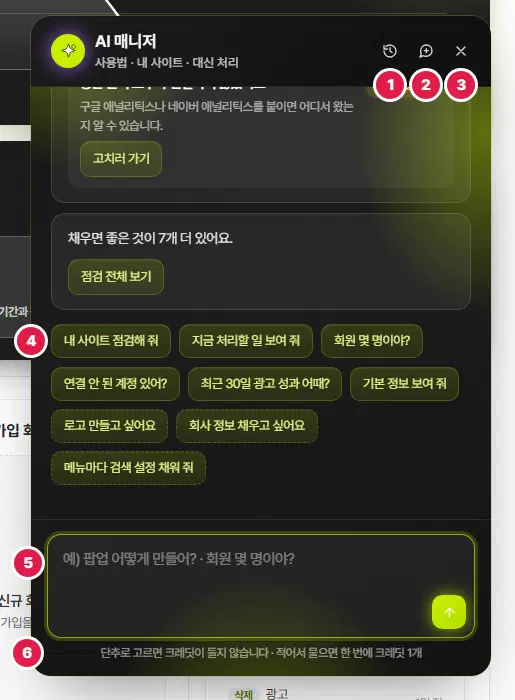
- 지난 대화 — 전에 글로 물었던 대화 목록을 엽니다. 누르면 그 대화를 이어 갑니다. 줄 오른쪽 ×로 지웁니다.
- 새 대화 — 지금 대화를 비우고 처음 화면으로 돌아갑니다.
- 닫기 — 창을 닫습니다. 다른 관리자 화면으로 옮겨도 하던 대화는 그대로 이어집니다.
- 시작 단추 — 테두리가 실선인 단추(내 사이트 점검해 줘 · 지금 처리할 일 보여 줘 · 회원 몇 명이야? · 연결 안 된 계정 있어? · 최근 30일 광고 성과 어때? · 기본 정보 보여 줘)는 AI 를 부르지 않아 크레딧이 들지 않습니다. 점선 단추(로고 만들고 싶어요 · 회사 정보 채우고 싶어요 · 메뉴마다 검색 설정 채워 줘)는 대화로 이어져 크레딧이 듭니다.
- 입력란 — 궁금한 것이나 부탁을 적고 Enter(또는 ↑ 단추)를 누릅니다. 예: 「팝업 어떻게 만들어?」, 「회원 몇 명이야?」. 줄을 바꾸려면 Shift+Enter 를 누릅니다.
- 안내 줄 — 한 번 물을 때 드는 크레딧입니다. 대화 뒤에는 남은 크레딧도 함께 보입니다.
크레딧이 드는 때
- 단추로 고르는 일(시작 단추, 카드 안의 「자세히」·「고치러 가기」, 확인 카드의 「적용」)은 크레딧이 들지 않습니다.
- 글로 적어 묻는 일은 AI 가 읽고 답하므로 한 번에 크레딧이 듭니다. 답을 내려고 결과를 한 번 더 읽어야 하는 질문은 두 번 들 수 있습니다.
- 크레딧이 모자라면 AI 를 부르지 않고 안내만 보여 줍니다. 크레딧은 빠지지 않습니다.
바꾸는 일은 「확인 카드」를 거칩니다
설정을 고치거나, 만들거나, 지우거나, 보내는 일은 AI 매니저가 바로 하지 않습니다. 무엇을 어떻게 바꿀지 적힌 확인 카드를 먼저 보여 줍니다.
카드의 적용을 눌러야 실제로 처리되고, 취소를 누르면 아무것도 바뀌지 않습니다.
확인 카드는 10분이 지나면 쓸 수 없습니다. 그때는 한 번 더 부탁하세요.
여기까지 확인했나요
- 크레딧이 들지 않는 단추와 드는 단추를 구분했습니다.
- 바꾸는 일은 확인 카드의 「적용」을 눌러야 처리된다는 것을 알았습니다.
- 지난 대화 단추로 예전 대화를 다시 볼 수 있다는 것을 알았습니다.

