

이 페이지는 비밀번호로 보호되어 있습니다.
푸시 알림을 보냈는데 손님 휴대폰이나 PC 에 뜨지 않을 때 확인할 것입니다. 푸시는 손님이 「알림 받기」를 허용한 기기에만 가고, 기기와 브라우저마다 조건이 다릅니다.
먼저 웹 푸시 설정 보기
왼쪽 메뉴 알림·메시지 → 웹 푸시에서 설정 탭을 누릅니다. 맨 위에 받을 수 있는 기기 수가 보입니다. 0대라면 아직 아무도 알림을 허용하지 않은 것입니다.
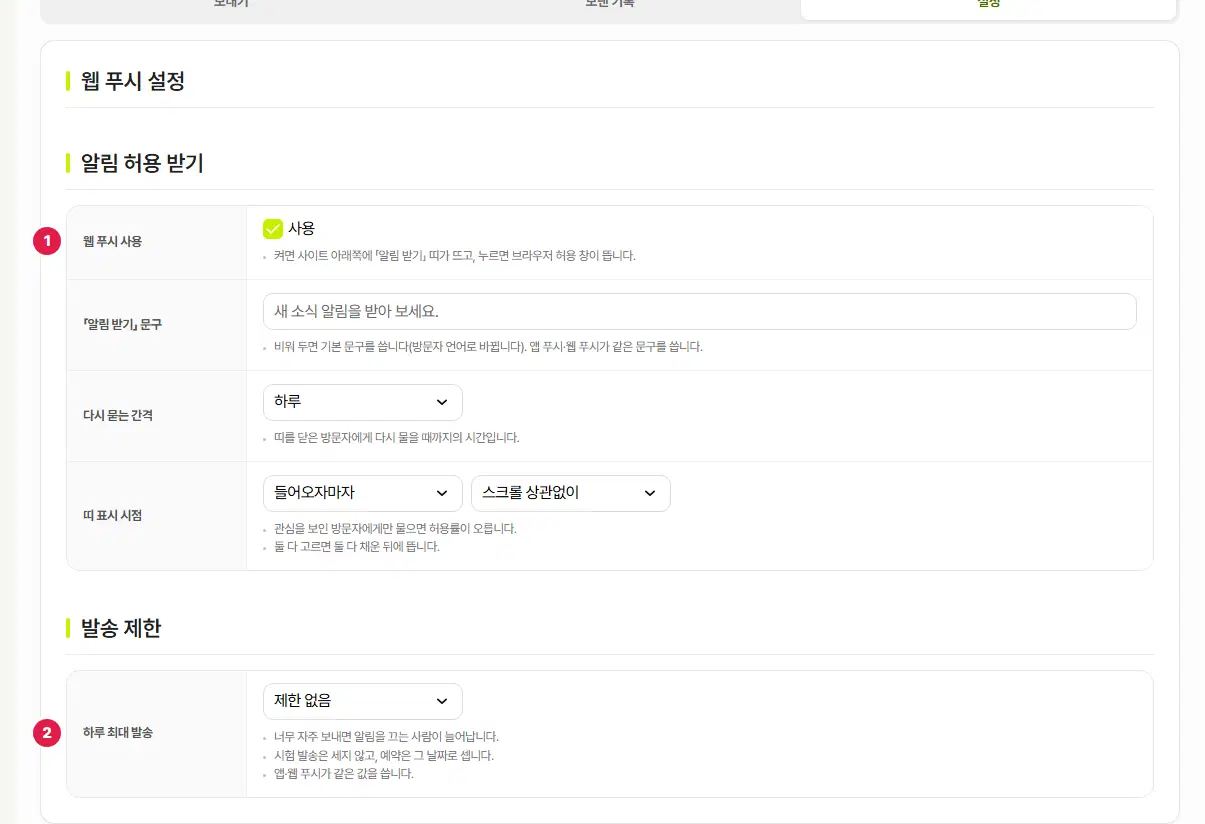
- 웹 푸시 사용 — 켜야 홈페이지 아래쪽에 「알림 받기」 띠가 뜹니다. 손님이 띠를 눌러 브라우저 허용 창에서 허용해야 받는 기기가 생깁니다.
- 하루 최대 발송 — 이 횟수를 넘으면 보내지 않습니다. 시험 발송은 세지 않고, 예약은 그 날짜로 셉니다.
화면 안내 「알림이 안 갈 수 있는 경우」
같은 설정 탭에 까닭이 정리되어 있습니다. 보냈는데 안 왔다는 문의가 오면 이것부터 보세요.
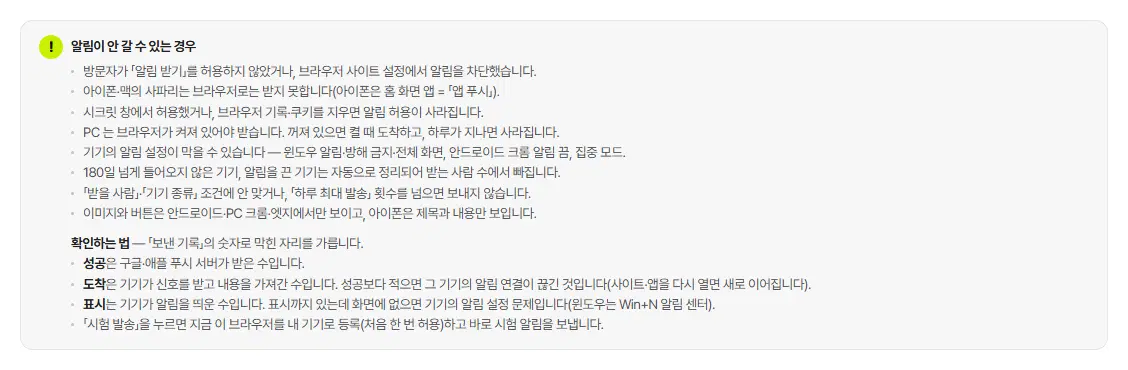
- 손님이 「알림 받기」를 허용하지 않았거나, 브라우저 사이트 설정에서 알림을 막았습니다.
- 시크릿 창에서 허용했거나, 브라우저 기록·쿠키를 지워 허용이 사라졌습니다.
- PC 는 브라우저가 켜져 있어야 받습니다. 꺼져 있으면 켤 때 도착하고, 하루가 지나면 사라집니다.
- 기기의 알림 설정(윈도우 알림·방해 금지, 안드로이드 크롬 알림 끔, 집중 모드)이 막았습니다.
- 180일 넘게 들어오지 않은 기기, 알림을 끈 기기는 저절로 정리되어 받는 사람에서 빠집니다.
- 「받을 사람」·「기기 종류」 조건에 안 맞거나, 하루 최대 발송 횟수를 넘었습니다.
- 번역을 켠 사이트에서 보내기 탭의 받을 언어를 골랐다면, 그 언어 페이지에서 알림을 허용한 기기에만 갑니다. 고르개마다 받을 기기 수가 보입니다.
아이폰 손님은 홈 화면에 추가해야 받습니다
아이폰·맥의 사파리는 애플 정책상 브라우저로는 웹 푸시를 받지 못합니다.
아이폰 손님은 홈페이지를 홈 화면에 추가한 앱에서 앱 푸시로 받습니다. iOS 16.4 이상이어야 하고, 사장님은 어플리케이션 설정에서 앱을 켜 두고 알림·메시지 → 앱 푸시 설정도 켜야 합니다 → 「앱 푸시 · 웹 푸시와 다른 점」
손님께 홈 화면에 추가하는 법을 알려 드리세요 → 「앱 설치 · 손님이 휴대폰에 앱을 설치하는 법」
보낸 기록으로 막힌 곳 찾기
보낸 기록 탭의 숫자로 어디서 막혔는지 가립니다 → 「웹 푸시 · 보낸 기록」
표를 좌우로 밀어서 보세요.
| 숫자 | 뜻과 할 일 |
|---|---|
| 성공 | 구글·애플 푸시 서버가 받은 수입니다. |
| 도착 | 기기가 신호를 받고 내용을 가져간 수입니다. 성공보다 적으면 그 기기의 알림 연결이 끊긴 것입니다. 손님이 사이트·앱을 다시 열면 새로 이어집니다. |
| 표시 | 기기가 알림을 띄운 수입니다. 표시까지 있는데 화면에 없으면 기기의 알림 설정 문제입니다(윈도우는 Win+N 알림 센터). |
여기까지 확인했나요
- 웹 푸시 사용을 켰고, 받을 수 있는 기기가 1대 이상입니다.
- 하루 최대 발송 횟수를 넘지 않았습니다.
- 아이폰 손님께는 홈 화면에 추가하는 법을 알려 드렸습니다.
- 보낸 기록의 성공·도착·표시 숫자를 봤습니다.

