

이 페이지는 비밀번호로 보호되어 있습니다.
홈페이지를 열었는데 구글·네이버에서 찾아지지 않을 때 차례대로 확인할 것입니다. 가장 흔한 까닭은 검색 비공개가 켜져 있거나, 검색엔진에 아직 알리지 않은 것입니다.
이 차례로 확인하세요
표를 좌우로 밀어서 보세요.
| 차례 | 확인할 것 | 고치는 곳 |
|---|---|---|
| ① | 검색 비공개가 꺼져 있나 | 검색 설정 → 지금 상태 (아래 2번) |
| ② | 사이트맵을 만들었나 | 검색 설정 → 사이트맵 · 주소 → 「생성하기」 |
| ③ | 구글·네이버에 내 홈페이지를 등록했나 | 검색 설정 → 크롤러 · 소유 확인 |
| ④ | 홈페이지 제목·디스크립션을 채웠나 | 검색 설정 → SEO · AI 검색 |
지금 상태 탭에서 검색 비공개 끄기
왼쪽 메뉴 환경 설정 → 검색 설정을 누르면 첫 탭 지금 상태가 열립니다.
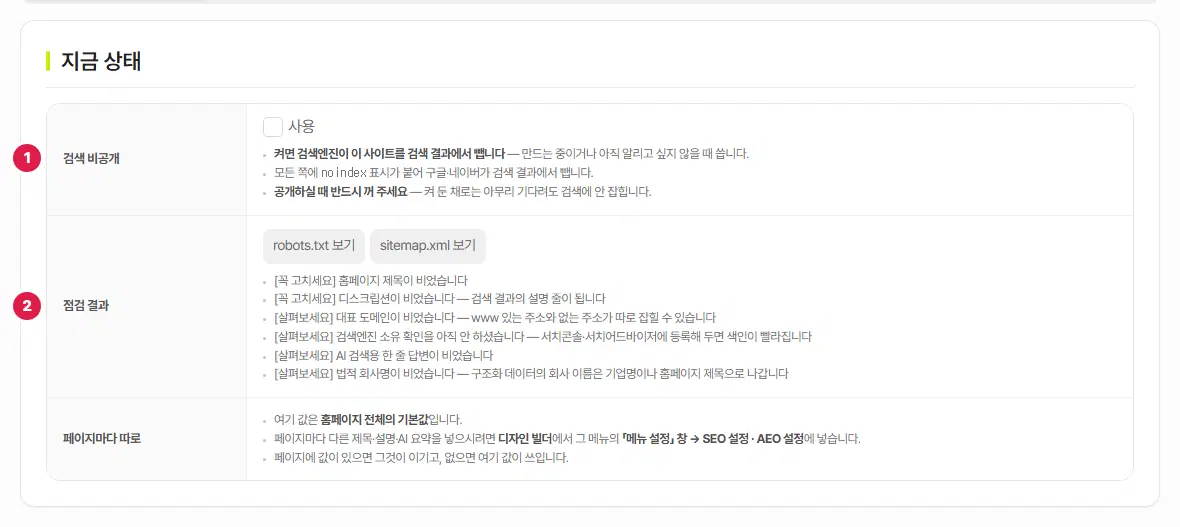
- 검색 비공개 — 「사용」에 체크되어 있으면 모든 페이지에 「검색에 싣지 말라」는 표시가 붙어 구글·네이버가 검색 결과에서 뺍니다. 홈페이지를 공개했다면 체크를 끄고 적용을 누르세요.
- 점검 결과 — 빠진 것을 알려 줍니다. [꼭 고치세요] 부터 채우세요. 위 단추로 지금의 robots.txt 와 sitemap.xml 을 볼 수 있습니다.
사이트맵 만들기
같은 화면의 사이트맵 · 주소 탭에서 사이트맵의 생성하기를 누르고 확인합니다. 누르기 전에는 sitemap.xml 주소를 열어도 페이지가 없다고 나옵니다 → 「검색 설정 · 사이트맵 설정」
구글·네이버에 알리기
구글 서치콘솔과 네이버 서치어드바이저에 내 홈페이지를 등록하고, 받은 인증 코드를 크롤러 · 소유 확인 탭에 넣은 뒤 적용을 누릅니다.
각 도구로 돌아가 「확인」을 누르고, 화면에 적힌 사이트맵 주소를 제출합니다 → 「검색 설정 · 검색엔진 소유 확인」
여기까지 확인했나요
- 검색 비공개 체크를 껐습니다.
- 사이트맵을 「생성하기」로 만들었습니다.
- 구글·네이버에 등록하고 사이트맵 주소를 제출했습니다.

