


이 페이지는 비밀번호로 보호되어 있습니다.
홈페이지 회사 정보의 사업자 이름으로 전자세금계산서를 발행합니다. 처음 한 번 발행 준비를 마치면, 거래처를 골라 품목과 금액만 적으면 됩니다.
처음 한 번 — 발행 준비
문서 관리 → 세금계산서를 처음 열면 발행 준비 세 단계가 보입니다. 위에서부터 차례로 마칩니다.
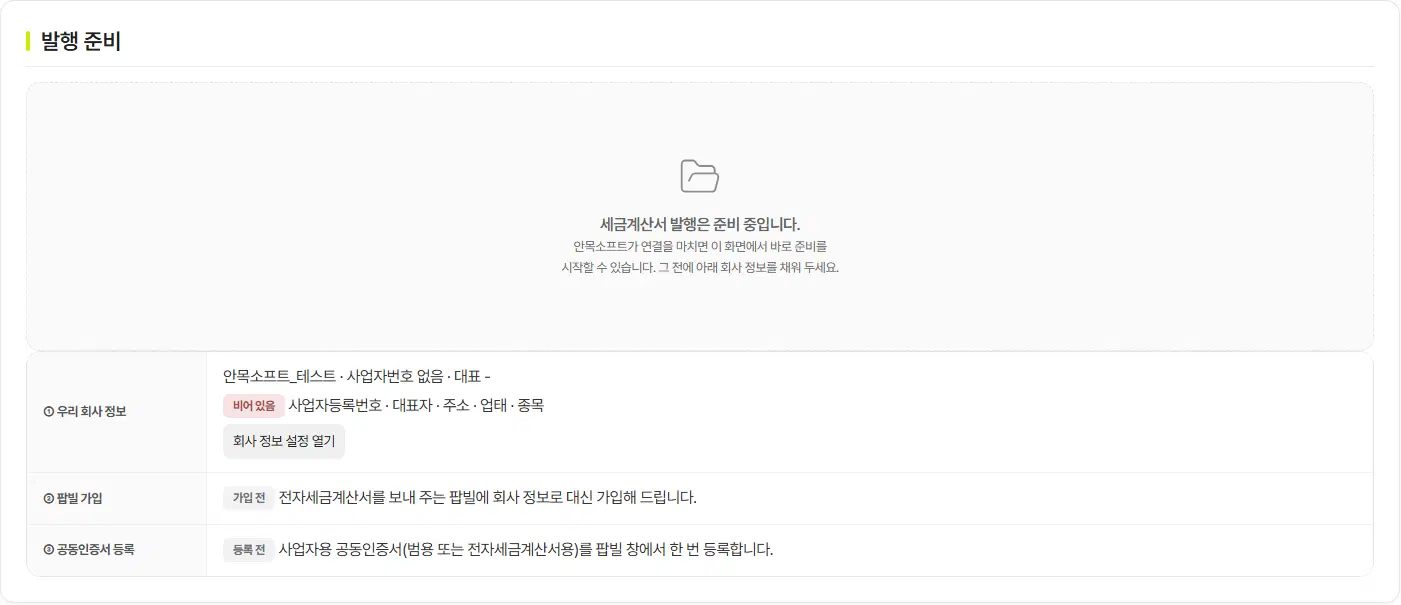
- 우리 회사 정보 — 환경 설정의 회사 정보(상호·사업자등록번호·대표자·주소·업태·종목·이메일·대표전화)가 세금계산서의 공급자 칸에 그대로 들어갑니다. 빈 칸이 있으면 회사 정보 설정 열기로 채웁니다.
- 팝빌 가입 — 전자세금계산서를 국세청에 보내 주는 팝빌에 회사 정보로 대신 가입해 드립니다. 팝빌 가입하기를 한 번 누르면 됩니다.
- 공동인증서 등록 — 인증서 등록 창 열기를 누르면 팝빌 창이 열립니다. 사업자용 공동인증서(범용 또는 전자세금계산서용)를 고르고 비밀번호를 넣어 등록한 뒤, 이 화면에서 등록 확인을 누릅니다.
세금계산서 발행하기
오른쪽 위 세금계산서 발행을 누르고 거래처를 고르면 사업자등록번호·상호·대표·주소·업태/종목·받는 이메일이 채워집니다. 작성일·영수/청구·금액 적는 법을 고르고 품목마다 이름과 금액을 적습니다.
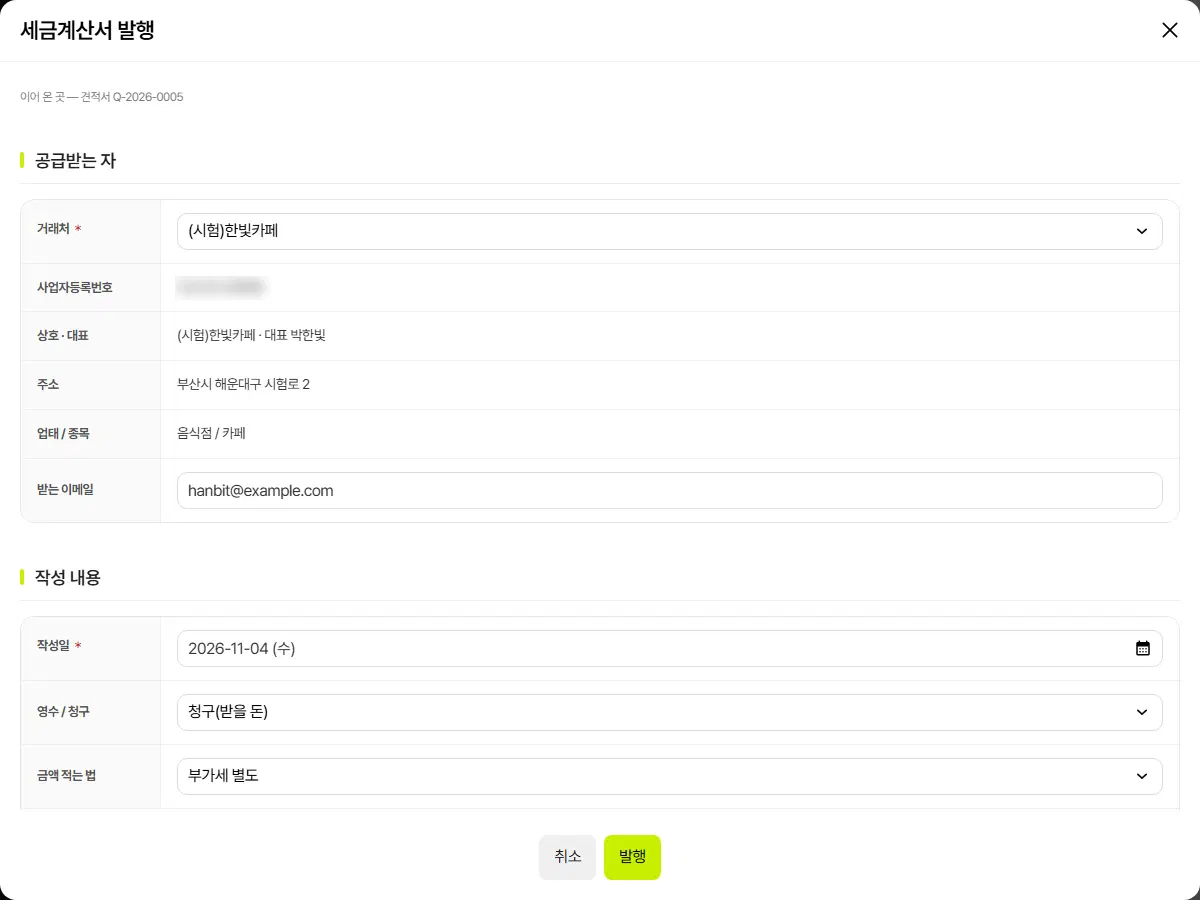
- 사업자등록번호와 대표자 이름이 있는 거래처만 고를 수 있습니다. 받는 회사 정보를 고치려면 거래처 관리에서 고칩니다.
- 금액 적는 법 — 「부가세 별도」는 적은 금액이 공급가액, 「부가세 포함」은 적은 금액이 합계입니다. 「부가세 없음(면세)」은 면세 계산서로 발행됩니다.
- 공급가액·세액·합계는 저절로 셉니다. 품목은 품목 추가로 여러 줄 적을 수 있습니다.
- 영수는 이미 받은 돈, 청구는 받을 돈에 씁니다. 작성일은 오늘이거나 그 앞 날짜입니다.
발행 전에 드는 값 확인
발행을 누르면 드는 값과 남은 크레딧을 먼저 보여 드립니다. 확인을 누르면 발행됩니다.
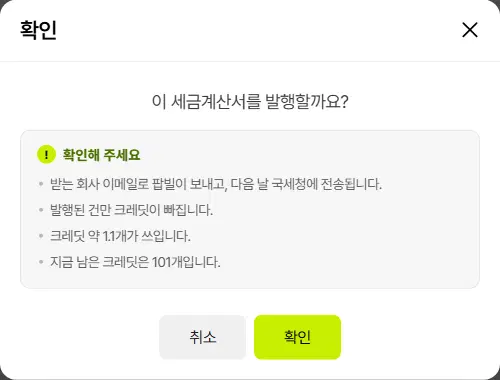
- 발행된 건만 크레딧이 빠집니다. 인증서가 없거나 받는 회사가 휴업·폐업이라 발행되지 않은 건은 빠지지 않습니다.
- 받는 회사가 휴업·폐업했는지는 발행할 때 팝빌이 무료로 확인합니다.
- 발행한 계산서는 받는 회사 이메일로 팝빌이 보냅니다.
발행 목록 · 국세청 전송
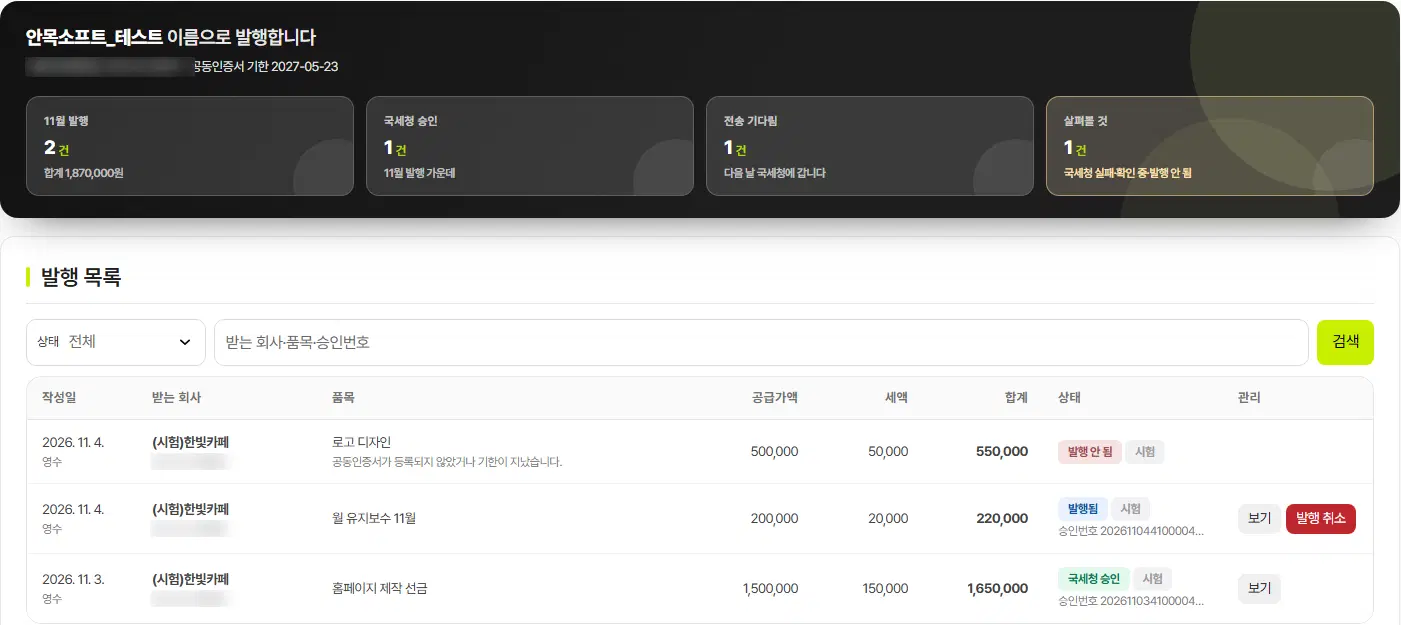
- 발행됨 — 발행했고 국세청 전송을 기다립니다. 발행한 다음 날 국세청에 전송됩니다.
- 국세청 승인 — 국세청이 받았습니다. 승인번호가 함께 보입니다.
- 국세청 실패 — 국세청이 받지 않았습니다. 팝빌 화면에서 까닭을 보고 수정세금계산서를 발행해야 할 수 있습니다.
- 발행 안 됨 — 발행되지 않았습니다. 아래 작은 글에 까닭이 있습니다. 고친 뒤 다시 발행합니다.
- 확인 중 — 팝빌이 늦게 답해 발행됐는지 확인하는 중입니다. 다시 내지 말고 상태 새로 보기를 눌러 주세요.
- 보기 — 팝빌 창에서 계산서를 엽니다(인쇄도 여기서).
견적서·계약서·받은 돈에서 바로 발행
- 문서 발송 목록의 세금계산서 단추 — 그 견적서·계약서의 거래처와 품목·금액이 채워진 발행 창이 열립니다.
- 입금 챙기기 — 받을 곳 이름을 눌러 「지나온 기록」의 받은 줄에서 세금계산서를 누르면 받은 금액(부가세 포함)과 받은 날로 채워집니다. 이미 발행한 받은 돈에는 「계산서 발행됨」이 보이고 다시 낼 수 없습니다.
- AI 매니저에게 「한빛카페에 홈페이지 제작 300만 원 세금계산서 끊어 줘」처럼 말해도 확인 카드를 거쳐 발행합니다.
여기까지 확인했나요
- 발행 준비 세 단계를 마쳤습니다.
- 거래처를 골라 발행했고, 다음 날 「국세청 승인」을 확인했습니다.