이 페이지는 비밀번호로 보호되어 있습니다.
페이지 본문은 넣은 것이 위에서 아래로 쌓여 만들어집니다. 캔버스에서 하나를 누르면 골라지고, 그 위 작은 막대와 오른쪽 설정 칸으로 고칩니다. 겹겹이 든 것은 작은 막대의 이름이나 레이어로 바깥 것을 고릅니다.
페이지가 짜인 모양
- 본문에는 왼쪽 삽입에서 넣은 것이 위에서 아래로 쌓입니다. 넣을 수 있는 것은 레이아웃(칸 나누기) · 컴포넌트(텍스트 · 이미지 · 버튼 같은 낱개) · 블록(디자인이 갖춰진 묶음) · 콘텐츠 · 저장됨 다섯 갈래입니다(「삽입」 글을 보세요).
- 블록은 안이 칸 나누기 › 칸 › 텍스트 · 버튼 처럼 겹겹이 들어 있습니다. 제목 줄 · 항목 줄 · 단추 줄처럼 하는 일마다 줄이 따로라, 줄마다 칸 수와 간격을 다르게 고를 수 있습니다.
- 맨 위 공통 헤더와 맨 아래 공통 푸터는 모든 페이지가 같이 씁니다(「공통 헤더 · 푸터」 글을 보세요).
고르기와 작은 막대
캔버스에서 글 · 사진 · 단추를 누르면 테두리가 둘리며 골라지고, 위에 작은 막대가 뜹니다. 오른쪽에는 그것의 설정 칸이 열립니다.
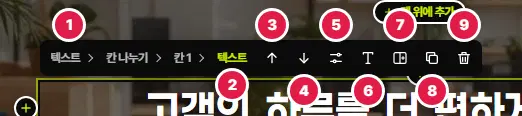
- 바깥 이름 — 고른 것을 감싼 것들입니다(그림은 텍스트 블록 › 칸 나누기 › 칸 1). 이름에 마우스를 올리면 그것이 점선으로 보이고, 누르면 그것이 골라집니다. 칸이 꽉 차서 캔버스에서 바깥을 누를 자리가 없을 때 씁니다.
- 고른 것 이름 — 잡고 끌어 다른 자리로 옮깁니다.
- 위로
- 아래로 — 같은 줄 안에서 한 칸씩 옮깁니다. 맨 앞 · 맨 뒤면 그 단추가 없습니다.
- 설정 — 오른쪽 설정 칸을 엽니다.
- 글 편집 — 그 자리에서 글을 고칩니다(「글 고치기」 글을 보세요).
- 칸으로 나누기 — 고른 것을 칸 나누기로 감싸 옆에 빈 칸을 만듭니다. 옆에 다른 것을 나란히 놓을 때 씁니다. 칸을 골랐을 때는 옆으로 쪼개기(이 칸 옆에 빈 칸)가 됩니다.
- 복제 — 복사해 넣을 자리를 고릅니다.
- 지우기 — 한 번 묻고 지웁니다.
- 고른 것에 따라 단추가 더 나옵니다. 이미지는 이미지 설정, 동영상 · 슬라이드쇼 · 테이블 · 타이머 · 차트 · 이미지맵은 그 설정 창 단추, 코드는 코드 편집이 이름 바로 뒤에 붙습니다.
- 사진 · 동영상 위에는 겹침 층 추가로 글 · 단추를 겹쳐 놓을 층을 얹습니다.
- 본문에 바로 놓인 것에는 저장(책갈피) 단추가 있어 지금 모양 그대로 「삽입 → 저장됨」에 넣어 둡니다.
- 카드 · 목록처럼 같은 항목이 되풀이되는 곳을 고르면 막대 오른쪽 끝에 항목 추가가 나옵니다. 고른 항목과 같은 것이 하나 더 붙습니다.
원하는 자리에 넣기
- 아무것도 고르지 않고 삽입에서 고르면 본문 맨 아래에 들어갑니다. 무엇을 고른 채 넣으면 그 안(넣을 수 있는 칸이면)이나 바로 뒤에 들어갑니다.
- 캔버스에서 본문 두 줄 사이(맨 위 · 맨 아래 포함)에 마우스를 올리면 줄과 새 위젯 추가 단추가 뜹니다. 누르면 삽입 칸이 열리고, 다음에 고른 것이 그 자리에 들어갑니다(그동안 단추는 「여기에 들어갑니다」로 남습니다).
- 삽입 칸의 것을 캔버스로 끌어 놓으면 놓은 자리에 들어갑니다.
레이어 — 페이지에 놓인 것을 차례대로
왼쪽 아이콘 줄의 레이어를 누르면 본문에 놓인 것이 안쪽까지 들여쓰기로 나옵니다. 글이 든 줄은 이름 옆에 글 앞부분이 보입니다.
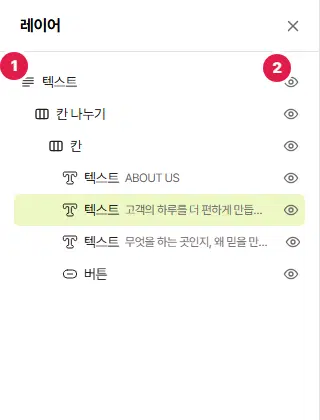
- 이름 — 누르면 캔버스에서 그것이 골라집니다. 고른 줄은 진하게 보입니다.
- 눈 단추 — 지금 보고 있는 기기(PC · 태블릿 · 휴대폰) 화면에서 숨기거나 다시 보입니다.
단축키
글을 쓰는 칸 안에서는 Delete · Ctrl+Z 가 그 칸의 글에 쓰입니다.
표를 좌우로 밀어서 보세요.
| 키 | 하는 일 |
|---|---|
| Ctrl+S | 저장(한 번 묻습니다) |
| Ctrl+Z | 되돌리기 |
| Ctrl+Y · Ctrl+Shift+Z | 다시 하기 |
| Ctrl+D | 고른 것 복제 |
| Delete | 고른 것 지우기(한 번 묻습니다) |
| Esc | 한 겹 바깥 것 고르기 |
여기까지 확인했나요
- 캔버스에서 글을 눌러 고르고 작은 막대를 보았습니다.
- 작은 막대의 바깥 이름을 눌러 칸 · 블록을 골라 보았습니다.
- 레이어에서 차례를 확인했습니다.