이 페이지는 비밀번호로 보호되어 있습니다.
카카오톡으로 정보성 알림(알림톡)을 보냅니다. 알림톡은 카카오 검수를 받아 승인된 템플릿으로만 보낼 수 있고, 본문을 마음대로 고칠 수 없습니다.
알림톡 탭 열기
메시지·푸시·팝업 → 메시지의 발송 탭에서 수단 알림톡을 누릅니다. 탭이 없으면 발신 설정에서 문자와 알림톡을 켭니다.
수단 탭 바로 아래 검은 안내 상자(빨간 표식)에 알림톡으로는 광고를 보낼 수 없다는 것(카카오 정책)과, 광고는 문자·메일·카카오 채널·푸시로 보내라는 안내가 있습니다.
승인된 템플릿이 없으면 「승인된(APR) 알림톡 템플릿이 없습니다.」가 보입니다. 메시지 → 발송 템플릿 → 알림톡에서 템플릿을 등록하고 검수 승인을 받으세요.
번역을 켠 사이트에서 「전체 회원」을 고르면 받을 언어 줄이 생깁니다. 알림톡은 승인된 한국어 문구 그대로 나가므로, 외국어 회원에게는 아래 「번역한 문자로 대신 보내기」를 켜야 그 회원 말로 된 글이 갑니다.
알림톡 작성
왼쪽은 미리 보기, 오른쪽은 적는 칸입니다.
번역을 켜고 외국어를 켠 사이트에서 문자도 켜 두었으면, 2번 안내 바로 아래에 외국어 회원에게는 번역한 문자로 대신 보내기 체크 칸이 더 있습니다(아래 그림은 번역을 끈 사이트라 이 칸이 없습니다). 처음에는 꺼져 있습니다. 켜면 외국어 회원에게는 알림톡 대신 승인 문구를 그 회원 말로 번역한 문자를 보냅니다. 문자 받기에 동의한 회원에게만 가고, 문자 요금이 따로 듭니다. 켜면 왼쪽 미리 보기 아래에 「외국어 회원에게는 이 글 대신 그 회원 말로 번역한 문자가 갑니다.」가 보입니다.
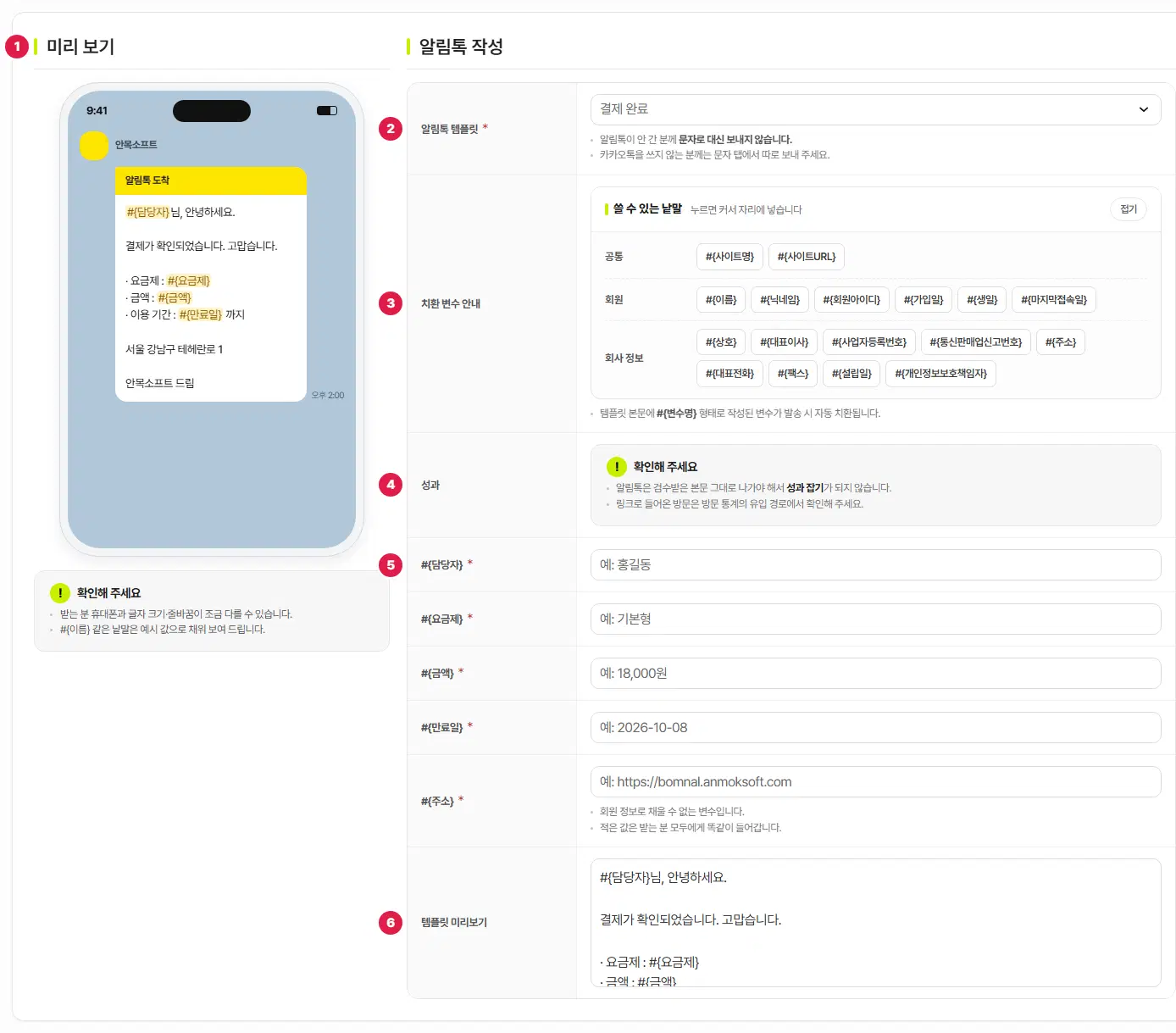
- 미리 보기 — 받는 분 카카오톡에 「알림톡 도착」으로 보일 모습입니다. 템플릿을 고르면 승인된 본문이 보이고, 직접 채울 변수에 적은 값과 #{이름} 같은 낱말의 예시 값이 들어간 모습으로 바뀝니다. 실제 휴대폰과 글자 크기·줄바꿈이 조금 다를 수 있습니다.
- 알림톡 템플릿 — 승인된 템플릿 가운데 하나를 꼭 고릅니다. 바로 아래에 「알림톡이 안 간 분께 문자로 대신 보내지 않습니다.」 「카카오톡을 쓰지 않는 분께는 문자 탭에서 따로 보내 주세요.」라는 안내가 있습니다.
- 치환 변수 안내 — 「쓸 수 있는 낱말」 칸에 템플릿 본문의 #{이름} 같은 변수 가운데 회원 정보·회사 정보로 채울 수 있는 것들이 있습니다. 보낼 때 저절로 바뀝니다. 직접 입력한 전화번호가 회원이면 그 회원 이름으로, 이름을 알 수 없으면 「고객」으로 채웁니다.
- 성과 — 알림톡은 검수받은 본문 그대로 나가야 해서 「성과 잡기」가 되지 않습니다. 링크로 들어온 방문은 방문 통계의 유입 경로에서 확인하세요.
- 직접 채울 변수 — 템플릿을 고르면, 회원 정보로 채울 수 없는 변수마다 줄이 생깁니다(예: #{금액}). 꼭 적어야 하고, 적은 값은 받는 분 모두에게 똑같이 들어갑니다.
- 템플릿 미리보기 — 고른 템플릿 본문이 보이고, 직접 채운 값이 들어간 모습으로 바뀝니다.
보내기
오른쪽 위 발송을 누르고 확인하면 바로 나가고, 성공·실패 건수가 뜹니다.
여기까지 확인했나요
- 승인된 알림톡 템플릿을 골랐습니다.
- 직접 채울 변수를 모두 적었습니다.
- 외국어 회원이 있으면 「번역한 문자로 대신 보내기」를 켤지 정했습니다.
- 미리보기로 본문을 확인했습니다.