이 페이지는 비밀번호로 보호되어 있습니다.
우리 카카오 채널을 친구로 추가한 회원에게 광고 메시지를 보냅니다. 알림톡과 달리 홍보 글을 보낼 수 있고, 그림 한 장이나 옆으로 넘기는 카드 여러 장도 됩니다.
카카오 채널 탭 열기
메시지·푸시·팝업 → 메시지의 발송 탭에서 수단 카카오 채널을 누릅니다. 알림톡을 켜 두어야 이 탭이 생깁니다(같은 통로로 나갑니다).
수단 탭 바로 아래 검은 안내 상자에 카카오 채널 메시지는 늘 광고로 나가고 채널 친구에게만 간다는 것, 밤에 못 보내는 시간(카카오 규칙), 080 번호가 필요 없는 까닭이 정리돼 있습니다.
발송 대상은 연락처가 있고 카카오톡 수신에 동의한 회원입니다. 그중 우리 채널을 친구로 추가한 분에게만 실제로 도착하고, 친구가 아닌 번호는 「실패」로 셉니다. 요금은 도착한 건만 나갑니다. 받는 사람 고르는 법은 「메시지 · 발송 · 받는 사람 고르기」 글을 보세요.
밤에는 보낼 수 없습니다
밤 8시 50분부터 다음 날 아침 8시까지는 광고 메시지가 나가지 않고, 그 시각으로 예약할 수도 없습니다.
이 시간에 화면을 열면 맨 위에 「지금은 바로 보낼 수 없는 시간입니다.」 「밤 8시 50분부터 다음 날 아침 8시까지는 광고 메시지가 나가지 않습니다.」 「아래 「보낼 때」에서 예약으로 아침 8시 뒤를 골라 주세요.」라는 안내가 보입니다. 아침 8시 뒤로 예약해 두세요.
글만 보내기
왼쪽은 미리 보기, 오른쪽은 적는 칸입니다. 적는 대로 왼쪽에 카카오톡 모습이 비칩니다.
번역을 켠 사이트에서 「전체 회원」을 고르면 발송 대상 아래에 받을 언어 줄이 생깁니다. 카카오 채널 메시지는 적은 글 그대로 나갑니다(번역하지 않습니다). 외국어 회원에게는 그 말로 적은 메시지를 따로 보내세요.
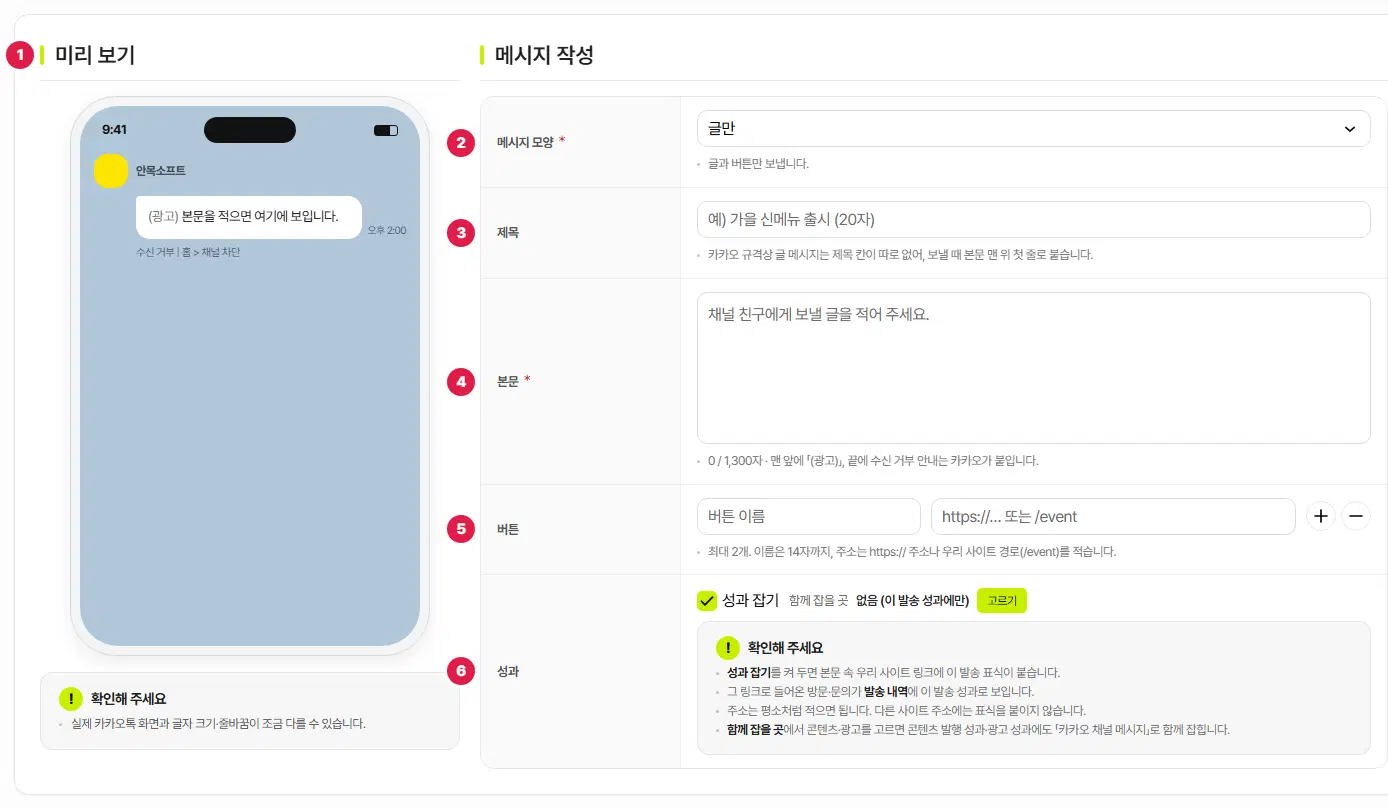
- 미리 보기 — 받는 분 카카오톡에 보일 모습입니다. 실제 화면과 글자 크기·줄바꿈이 조금 다를 수 있습니다.
- 메시지 모양 — 고르개에서 고릅니다. 글만(글과 버튼 2개까지) · 그림 한 장(보통 크기 말풍선에 그림 한 장 + 글 400자) · 넓은 그림(말풍선이 화면 폭을 거의 채우고 그림이 4:3 으로 크게, 글은 76자까지) · 넓은 목록형(머리 글 + 큰 그림 항목 하나(2:1) + 작은 항목 2~3개(1:1), 항목마다 제목·주소·성과) · 동영상(카카오TV 영상 주소 + 글 76자, 유튜브는 안 됨, 비공개 영상이면 썸네일 그림 주소도) · 카드 여러 장(옆으로 넘기는 카드 2~6장).
- 제목 — 20자까지. 카카오 규격상 글 메시지는 제목 칸이 따로 없어, 보낼 때 본문 맨 위 첫 줄로 붙습니다.
- 본문 — 꼭 적습니다(1300자까지). 맨 앞의 「(광고)」와 끝의 수신 거부 안내는 카카오가 붙입니다.
- 버튼 — 최대 2개. 이름은 14자까지, 주소는 https:// 주소나 우리 사이트 경로(/event)를 적습니다. + − 로 줄을 늘리고 줄입니다.
- 성과 — 「성과 잡기」를 켜 두면 본문 속 우리 사이트 링크로 들어온 방문·문의가 발송 내역에 잡힙니다. 「함께 잡을 곳」에서 콘텐츠·광고를 고르면 그쪽 성과에도 「카카오 채널 메시지」로 함께 잡힙니다.
그림 한 장 보내기
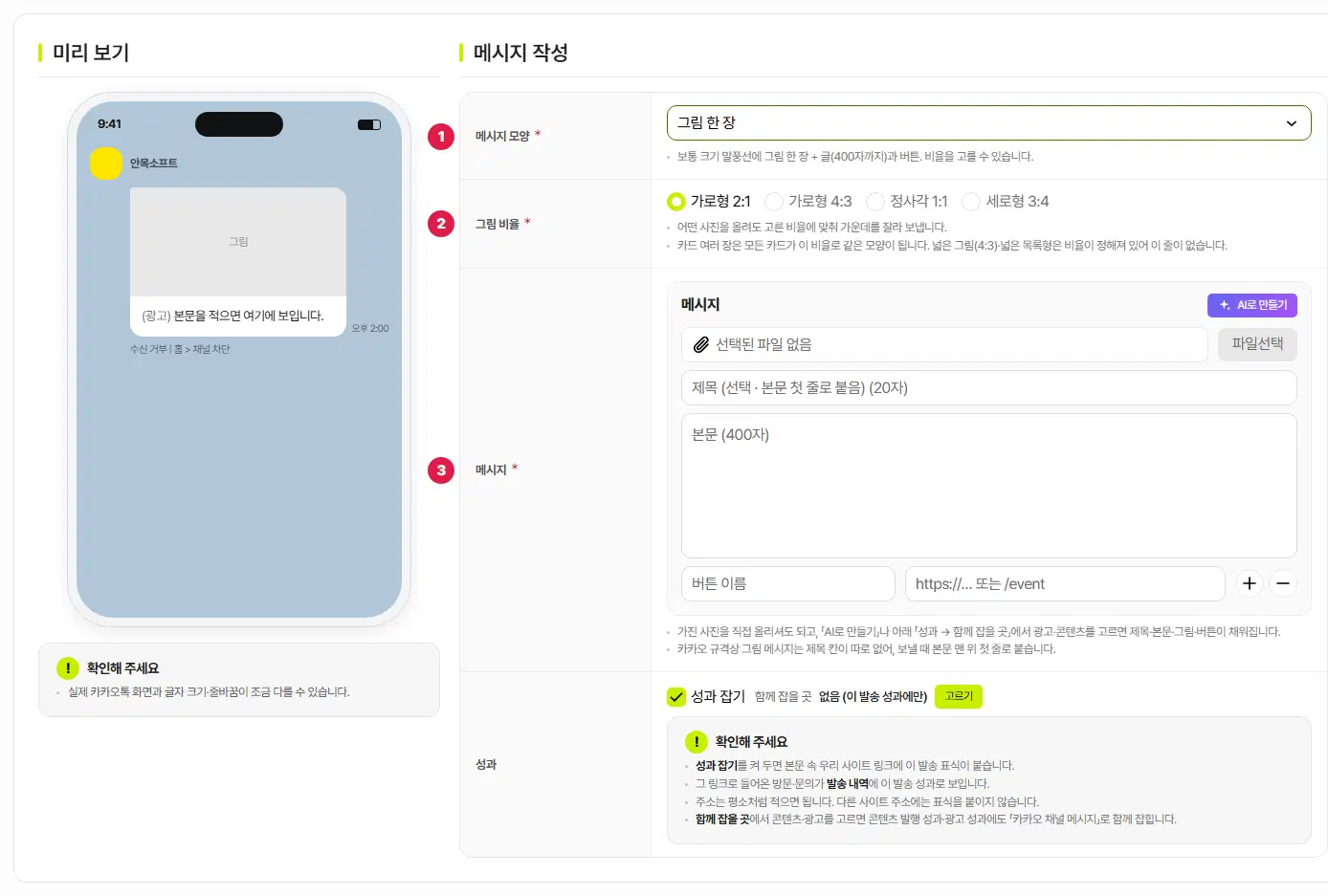
- 메시지 모양 — 「그림 한 장」을 고릅니다.
- 그림 비율 — 가로형 2:1 · 가로형 4:3 · 정사각 1:1 · 세로형 3:4. 어떤 사진을 올려도 고른 비율에 맞춰 가운데를 잘라 보냅니다. 카드 여러 장은 모든 카드가 이 비율로 같은 모양이 되고, 넓은 그림(4:3)·넓은 목록형은 비율이 정해져 있어 이 줄이 없습니다.
- 메시지 — 그림·제목·본문(400자)·버튼을 한 상자에 채웁니다. 가진 사진을 직접 올려도 되고, AI로 만들기나 아래 「성과 → 함께 잡을 곳」에서 광고·콘텐츠를 고르면 제목·본문·그림·버튼이 채워집니다. 카카오 규격상 그림 메시지는 제목 칸이 따로 없어 보낼 때 본문 맨 위 첫 줄로 붙습니다.
카드 여러 장 보내기
옆으로 넘겨 보는 꼴입니다. 상품·메뉴·후기를 2~6장 보여 줄 때 좋습니다. 모든 카드가 고른 그림 비율로 같은 모양이 됩니다.
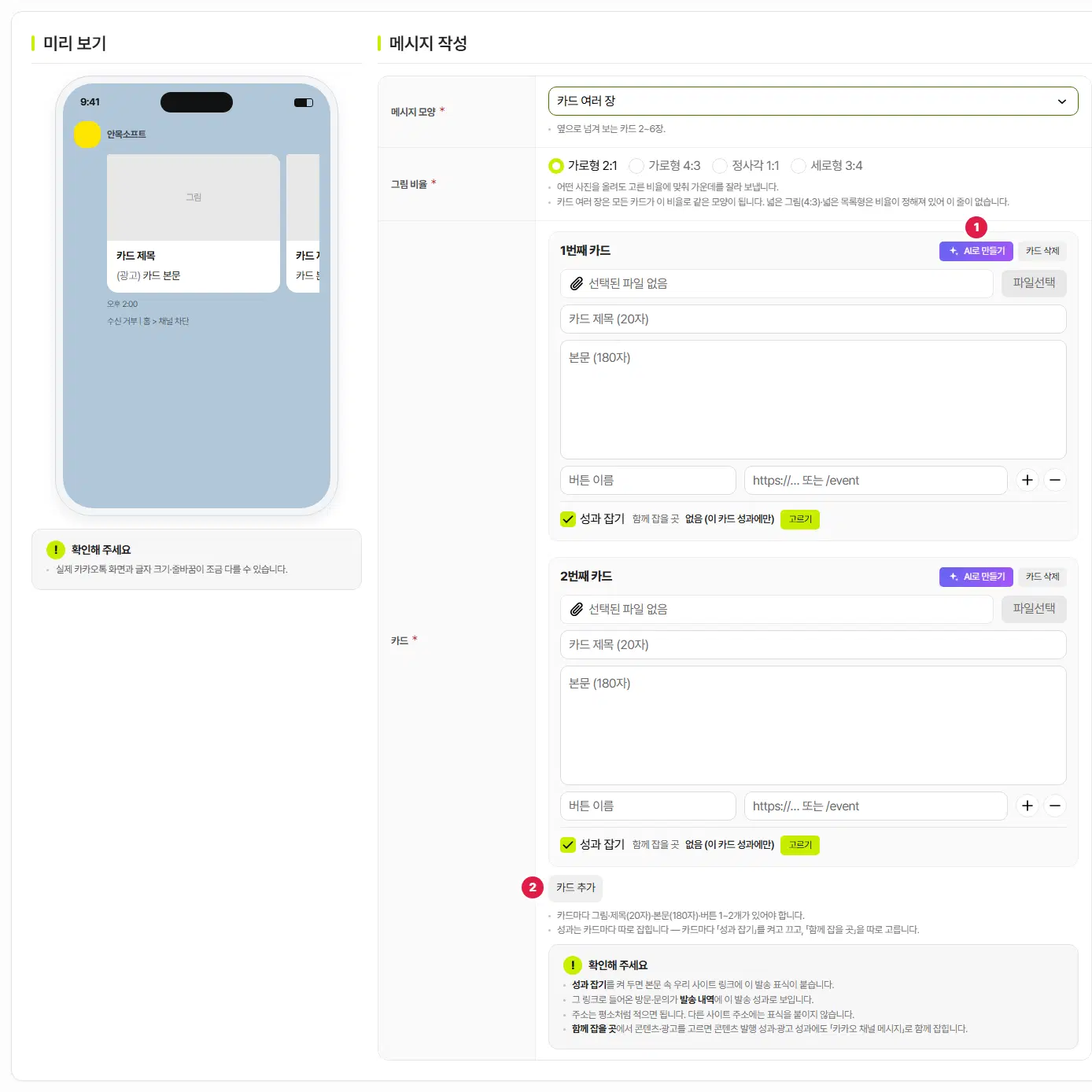
- AI로 만들기 — 보낼 내용과 그림을 어떻게 만들지 적으면 그 카드의 제목·본문·버튼 이름·그림을 채워 줍니다. 참고 사진을 3장까지 올릴 수 있고, 크레딧이 쓰입니다(쓰일 크레딧 수가 단추에 보입니다).
- 카드 추가 — 카드를 한 장 더합니다(6장까지). 카드 머리의 카드 삭제로 뺍니다.
보내기
메시지 작성 아래 보낼 때에서 지금 보내기 또는 예약을 고릅니다. 예약한 메시지는 그 시각에 카카오에서 나갑니다. 예약은 60일 안에서만 할 수 있고, 카카오에 맡겨지기 때문에 나중에 이 화면에서 취소할 수 없습니다. 시각을 꼭 확인하세요. 해지를 신청한 사이트는 서비스가 끝나는 날 뒤로는 예약할 수 없습니다.
오른쪽 위 발송을 누릅니다. 보낸 메시지는 발송 내역의 「카카오 채널」에서 받은 사람이 본 모습 그대로 다시 볼 수 있습니다.
여기까지 확인했나요
- 알림톡을 켜 두어 카카오 채널 탭이 보입니다.
- 친구로 추가한 분에게만 도착한다는 것을 알았습니다.
- 밤 8시 50분~아침 8시에는 예약으로 보냅니다.
- 미리 보기로 모습을 확인했습니다.