이 페이지는 비밀번호로 보호되어 있습니다.
광고를 더 넓힐 때 쓰는 채널의 추적 코드를 잇습니다. 당근 광고와 새로 생긴 ChatGPT 광고도 여기 있습니다. 연결하면 「변화·효과」에서 이 광고들도 따로 갈라 견줍니다.
추가 광고 연동 열기
광고 관리 → 광고 설정 → 광고·분석 연동 탭에서 작은 탭 추가 광고 연동을 누릅니다.
줄은 일곱입니다 — 당근 픽셀 · 틱톡 픽셀 · Microsoft 광고(빙) · LinkedIn 인사이트 태그 · X(트위터) 픽셀 · Pinterest 태그 · ChatGPT 광고 픽셀. 줄마다 ID 칸, 설명, 발급 주소, 「값 찾는 법」, 「AI 리포트·광고별 보기에 넣기」 체크가 있습니다. 쓰지 않는 채널은 비워 두면 됩니다.
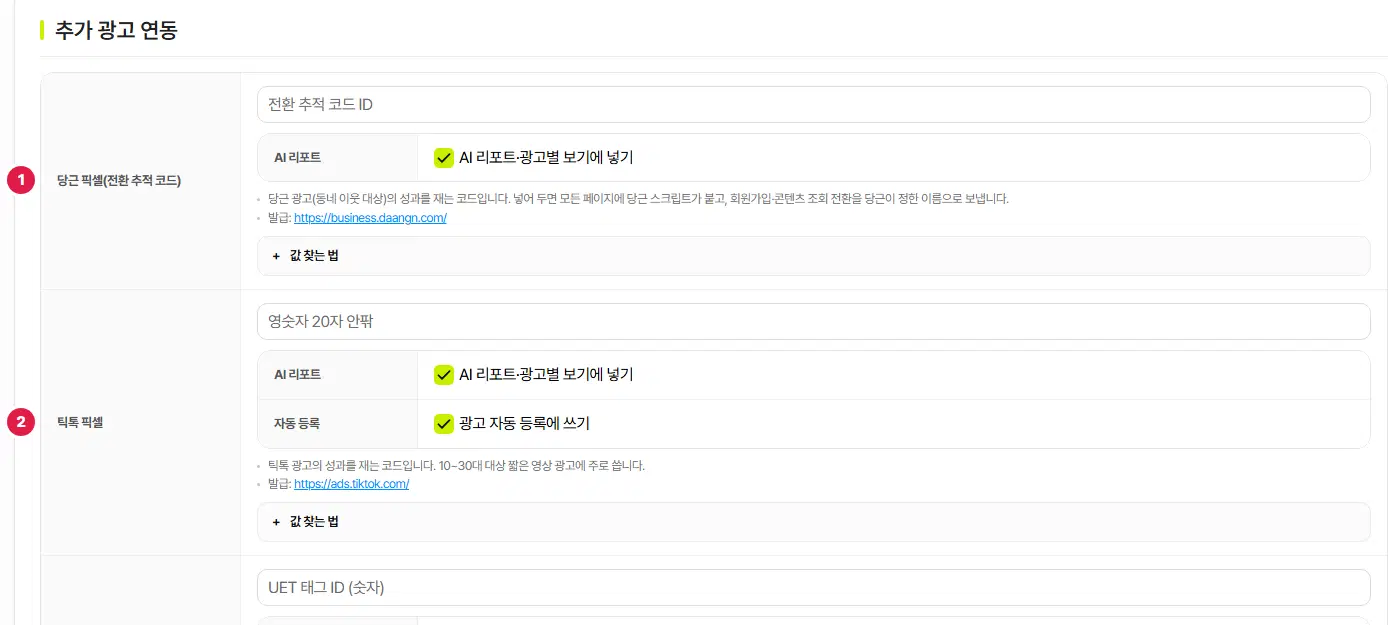
- 당근 픽셀(전환 추적 코드) — 당근 광고(동네 이웃 대상)의 성과를 재는 코드입니다. 넣어 두면 모든 페이지에 당근 스크립트가 붙고, 회원가입·콘텐츠 조회 전환을 당근이 정한 이름으로 보냅니다. 당근 비즈니스(business.daangn.com)의 「전문가 모드 → 전환 추적 관리」에서 전환 추적 코드를 만들고 그 ID를 넣습니다.
- 틱톡 픽셀 — 틱톡 광고의 성과를 재는 코드입니다(10~30대 대상 짧은 영상 광고에 주로 씁니다). 영숫자 20자 안팎의 픽셀 ID를 넣습니다.
ChatGPT 광고 픽셀
ChatGPT 대화 화면 아래에 뜨는 광고(ChatGPT 광고)의 성과를 재는 칸입니다. 맨 아래 줄에 있습니다.
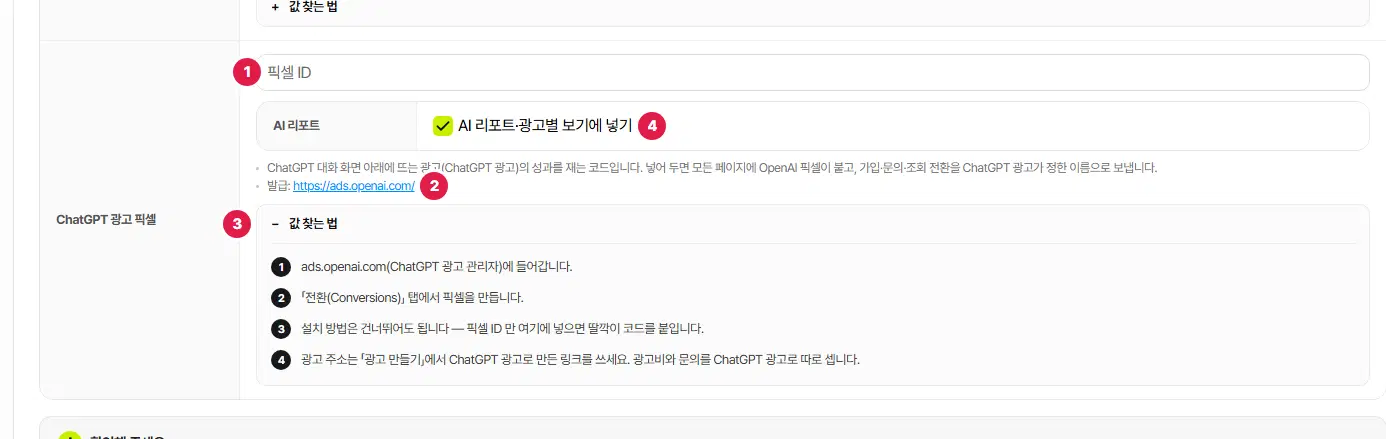
- 픽셀 ID — 넣어 두면 모든 페이지에 OpenAI 픽셀이 붙고, 가입·문의·조회 전환을 ChatGPT 광고가 정한 이름으로 보냅니다. 영문·숫자로 된 ID만 넣습니다.
- 발급 — ChatGPT 광고 관리자(ads.openai.com)입니다.
- 값 찾는 법 — ① ChatGPT 광고 관리자에 들어갑니다. ② 「전환(Conversions)」 탭에서 픽셀을 만듭니다. ③ 설치 방법은 건너뛰어도 됩니다 — 픽셀 ID만 여기에 넣으면 딸깍이 코드를 붙입니다. ④ 광고 주소는 「광고 만들기」에서 ChatGPT 광고로 만든 링크를 쓰세요.
- AI 리포트·광고별 보기에 넣기 — 끄면 AI 진단을 만들 때 ChatGPT 광고를 빼고 봅니다.
- ChatGPT 광고로 들어온 손님은 광고 클릭 표식이나 광고 링크의 출처(
chatgpt)로 「광고 · ChatGPT 광고」로 셉니다. ChatGPT 답변 속 일반 링크로 들어온 손님(광고 아님)은 「AI 답변」으로 따로 셉니다. - 「광고비」 탭 표에 ChatGPT 광고 줄이 늘 있습니다. 한 달이 끝나면 ChatGPT 광고 관리자의 금액을 옮겨 적으세요.
- 광고 만들기에서 매체로 ChatGPT를 고르면 「대화 속 광고(채팅 카드)」 형태가 생깁니다. 아직 자동으로 올릴 수 없어(직접 등록), 「ChatGPT 광고 관리자 열기」로 들어가 칸마다 「복사」로 붙여 넣고, 그림(1080 × 1080)은 내려받아 올리며, 주소 칸에는 「링크 복사」로 받은 링크를 넣습니다.
나머지 네 줄
다 넣었으면 오른쪽 위 적용을 누릅니다.
표를 좌우로 밀어서 보세요.
| 항목 | 넣는 값 | 더 넣는 칸 |
|---|---|---|
| Microsoft 광고(빙) | UET 태그 ID(숫자) — 빙(Bing) 검색광고의 전환을 잽니다 | 없음 |
| LinkedIn 인사이트 태그 | 파트너 ID(숫자) — 링크드인 광고(주로 기업 대상)의 성과를 잽니다 | LinkedIn 전환 ID — 전환 종류마다 ID가 있어야 전환을 보냅니다. 빈 칸의 전환은 보내지 않습니다 |
| X(트위터) 픽셀 | 픽셀 ID — X 광고의 성과를 잽니다 | X 전환 이벤트 ID(tw-로 시작) — 전환 종류마다 넣어야 보냅니다. 빈 칸의 전환은 보내지 않습니다 |
| Pinterest 태그 | 태그 ID(숫자) — 핀터레스트 광고의 성과를 잽니다 | 없음 |
여기까지 확인했나요
- 당근 광고를 하면 당근 픽셀 ID 를 넣었습니다.
- ChatGPT 광고를 하면 ChatGPT 광고 픽셀 ID 를 넣었습니다.
- LinkedIn·X 는 전환 종류별 ID 까지 넣었습니다.
- 「적용」을 눌러 저장했습니다.